
Khá nhiều lỗi, cũng có ức chế, nhưng sau khi khắc phục xong thì cảm thấy chiếc máy có giá trị hẳn lên, có thể là chiếc máy này đi vào sử dụng không phải chỉ cần có tiền mua mà cần cả sự nhẫn nại để đưa nó vào khuôn khổ.
Về cơ bản thì đây vốn là một chiếc máy rất tốt, rất tin cậy (trừ các linh kiện có thể upgrade), các ưu điểm đã nói trong bài review đầu tiên, nên bài này chỉ nếu ra những lỗi, kèm cách khắc phục. Theo quan niệm của tôi về phần lõi của chiếc máy, nó không bao gồm: các linh kiện có thể tháo rời như RAM, SSD, hệ điều hành, một phần nào đó CPU. Giá trị của nó nên đến từ chất lượng build, độ bền, hay ngôn ngữ thiết kế
Mục lục
1. Lỗi giật lag trên trình duyệt và VMWare
Lỗi này theo như tìm hiểu trên Google thì đó là do con chip AMD chưa tương thích với hệ điều hành Windows 11. Lỗi này có thể đổ cho CPU và Hệ điều hành. Lỗi này khá là sida, khi mà bật trình duyệt lên thì mọi thao tác kéo thả cửa số khác sẽ bị lag, và con trỏ chuột cũng bị giật khi di chuyển bình thường. Có một dấu hiệu để nhận biết hiện tượng này xảy ra, đó là di chuột vào các form nhập trên trình duyệt (thanh tìm kiếm Google chẳng hạn), thì nó biến mất (thực ra nó đổi thành màu trắng trông như là biến mất). Lỗi này sẽ hết khi bạn tắt tính năng “Tăng tốc phần cứng” của Chrome và Edge. Tuy nhiên sau khi tắt tính năng này đi thì bạn dùng Google Map sẽ không có hiệu ứng zoom và không thể dùng được Google Earth (do quá lag).
Cách khắc phục lỗi này có ở: PSA: To anyone having problems with hardware acceleration in Chromium browsers on RX 5700 XT: here’s the fix that worked for me. : Amd (reddit.com) . Sau khi làm theo thì lỗi được khắc phục hoàn toàn.
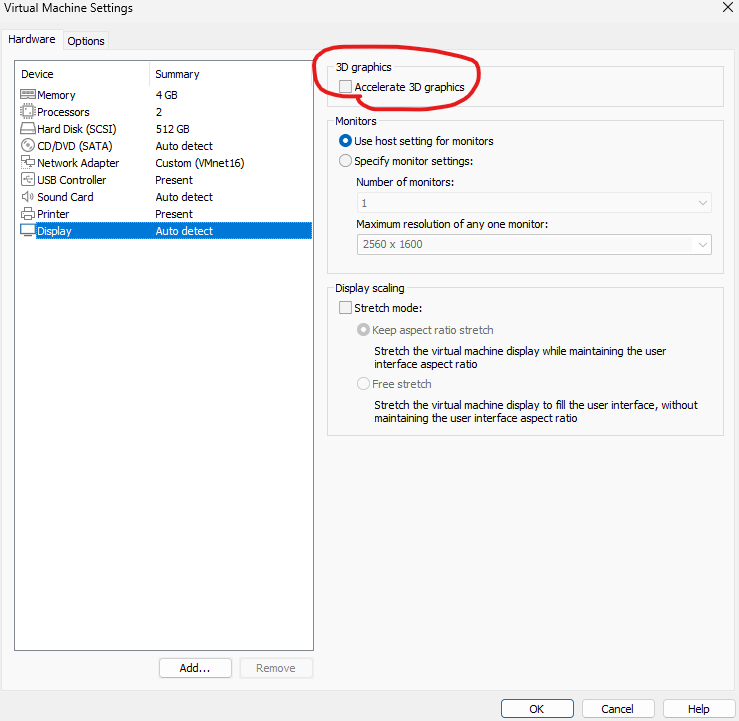
Còn vấn đề nữa cũng liên quan đến giật lag, đó là kéo thả các cửa sổ trong VMWare. Bạn tắt cái tương tự này đi thì cũng đỡ thôi, chứ không mượt được, không mượt bằng cả các CPU intel 7th. Chỉ là không mượt về phần đồ hoạ, chứ hiệu năng máy ảo thì vẫn được đảm bảo
2. Quạt gió
Quạt gió của máy này có vẻ hơi ồn. Theo chế độ quạt mặc định của máy, khi máy lên đến tầm 70 độ C thì quạt bắt đầu gầm. Điều này thì ok không sao, nhưng đáng nói là sau đó khi máy nguội đi tầm 55 độ C rồi thì quạt không hề giảm mà vẫn duy trì mức cũ. Có thể khắc phục bằng cách tải phần mềm TPFanControl.
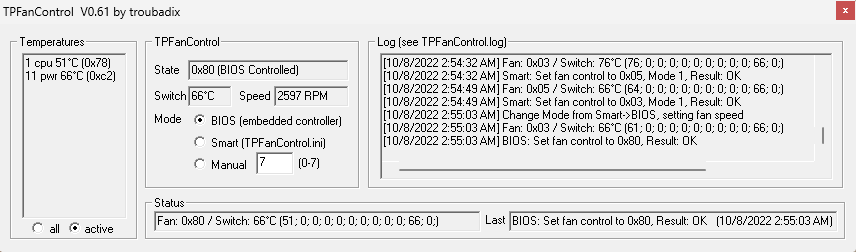
Phần mềm này có 4 mode: BIOS mode (mặc định như cũ), Smart 1, Smart 2 (nhưng ngu vl), Manual (Fix cứng một tốc độ quạt). Smart 1 và Smart 2 có thể được định cấu hình trong file cấu hình của phần mềm đặt ở C:\Program Files\TPFanControl\TPFanControl.ini. Tôi không ưng cấu hình ban đầu của nó lắm, nên tôi định lại như sau:
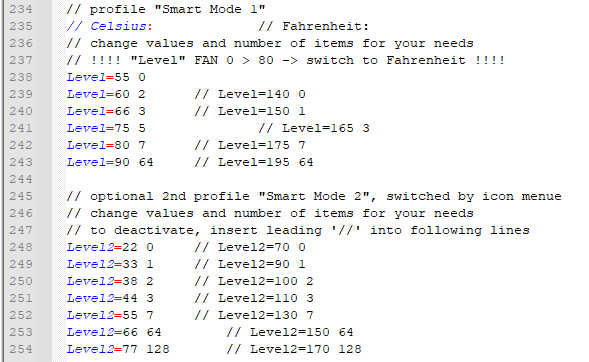
Cấu hình chỉ áp dụng cho chế độ Smart 1 và Smart 2, tức là tuỳ chỉnh quạt theo nhiệt độ. Tuy nhiên tôi thấy 2 chế độ này cũng không thông minh lắm. Dù nó có thể điều chỉnh tốc độ quạt theo nhiệt độ của CPU, nhưng trong trường hợp toàn máy vẫn còn nóng mà CPU đã hạ nhiệt, thì nó cũng hạ quạt. Thông thường thì quạt nên được điều chỉnh theo nhiệt độ của cả máy. Ngoài ra, khi để chế độ Smart và Sleep máy, quạt sẽ không tắt. Tôi đã vài lần bỏ máy vào ballot trong khi quạt vẫn còn quay vù-vù :). Khi bỏ máy vào ballot, hãy đặt quạt về chế độ BIOS
Chế độ Manual sẽ fix cứng quạt ở một tốc độ, lúc nào chạy căng thì nên dùng cái này. Chế độ Smart 2 thì cho phép quạt gió quay ở mức trên 5800rpm, ngang laptop gaming. Có thể dùng chế độ này để tạo ra tiếng ồn cho máy, nghe cho nó chiến, hmm . . .
Tự nhiên không phải quan tâm gì về quạt thì bây giờ lại phải dùng cơm để lo vụ này. Lỗi này fix được một phần thôi. Nhưng mà dùng nhẹ nhẹ thì để BIOS cũng được, đừng để nó lên trên 70 độ C cho nó gầm là được. Tôi mới nhận ra là tôi mua một con máy 24GB RAM 12 luồng CPU về để dùng Teamviewer :).
3. Vỏ máy: siêu bám mồ hôi và vân tay!

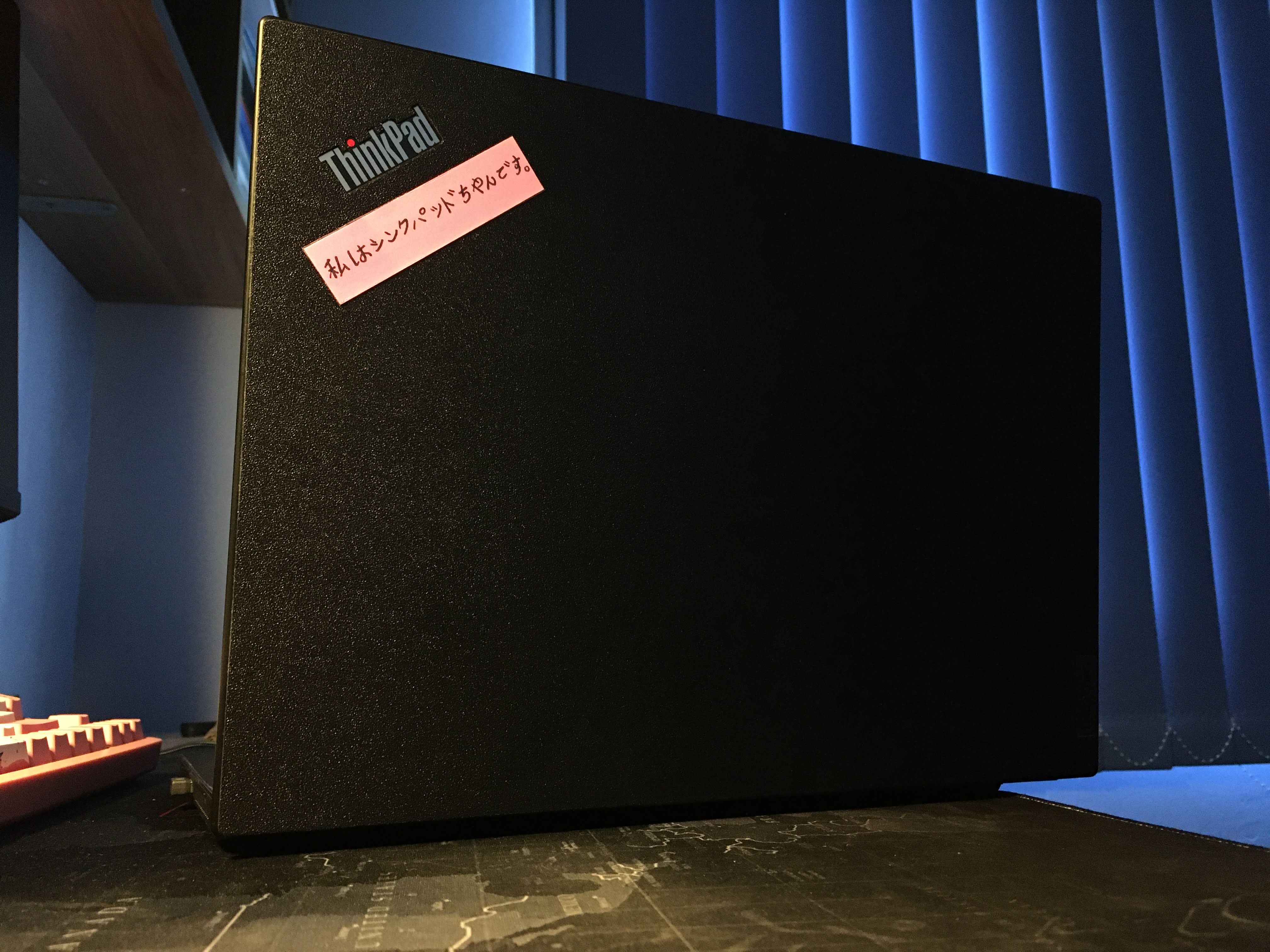
Máy thì đẹp. Thực sự lớp vỏ đen của nó là đẹp vô cùng, hoàn thiện không khác gì bề mặt của cái trackpad, tuy nhiên lại cực kì bị bám vân tay, như hình trên. Bị bám vào thì nhìn nó bẩn cực kì luôn. Tôi cứ nghĩ đây không phải là vấn đề lớn, cho tới khi tôi dùng laptop không có màn hình và tỳ tay lên cái bàn phím, bóng nhẫy cmnl. Cũng không phải là người bị nhiều vân tay, nhưng cái vỏ máy này cứ như thiết kế để in vân tay kẻ trộm vậy. Fix đơn giản thôi, dán skin 190k vào, trông có khi lại đẹp hơn. Chỉ cần dán mặt A và C là được.
4. Wifi – Như shit. Bakaaaa >.>
Khi mà mọi người ở phòng bắt wifi với tốc độ 20Mbps, thì tôi dùng wifi với tốc độ 1Mbps. Ping tới 1.1.1.1 cứ vài giây hoặc dis hẳn. Đi làm cả buổi ngồi fix wifi, cứ như là bị quỷ nhập. Lúc đó tôi suýt thì khóc cmnl, chán đời phóng xe ra hồ Tây lượn luôn mà T-T.
Dạo một hồi trên Voz thì thấy không phải riêng mình bị. Lỗi do cái card wifi của máy là card Mediatek MT7921. Card này khá nổi tiếng, tới độ như sau:

Giống như Internet Explorer sinh ra để cài Chrome, card này sinh ra để m phải thay card khác :v. 01 tác dụng.

Bọn AMD đánh cặp với Mediatek để cung cấp linh kiện cho laptop . . . Đúng cmnl mà.
Con card này, kể cả có dùng wifi USB cắm ngoài và disable cả thiết bị lẫn driver thì mạng cả máy vẫn chập. Quỷ thực sự. Ức quá suýt thì khóc, tôi nghe theo dân mạng lên Shopee mua con Intel AX200 về thay vào. Và từ đó đến giờ máy bắt mạng như thánh chiến Internet luôn. Giá máy đổ hết vào build chống đạn rồi, nên nó bố thí cho con card phế vl. Cảm giác sau khi fix được vụ này cũng rất sảng khoái, mừng vì máy mạng chậm là do linh kiện chứ không phải do quỷ nhập. Hên thật. Vụ này thiệt hại hết 400k.
Trên Voz có một bài văn này. Đây là văn con lừa nhé!

Đếu có cái đời nào mà con này dùng ngon đâu =)).
5. Cổng USB không hoạt động sau khi sleep máy
Một tuần tôi chỉ shutdown máy 1-2 lần, đó là khi cài mới một cái gì đó vài bắt buộc phải restart, hoặc máy bị lỗi nên shutdown. Chứ toàn để sleep mà nhét vô ballot à. Vậy nên hơi bất tiện khi đang ở trường thì dùng cổng USB bình thường, về nhà cắm ra màn hình rời thì lại không được. Lúc đó tôi cũng suýt khóc, kiểu sợ quỷ nhập vào máy ý. Nhưng cội nguồn của vấn đề là ở đây: USB 3.0 ports stops working after PC come out from Sleep Mode in – Microsoft Community Cơ bản là Windows sẽ ngắt cổng USB để tiết kiệm năng lượng, và sau khi mở máy từ trạng thái Sleep, cổng USB không hoạt động là lỗi của bọn Microsoft. Bakaaa!
6. Máy khởi động khá chậm
Mặc dù ổ cứng SSD của tôi cũng thuộc loại thánh chiến, đọc ghi 3000 MBps, tuy nhiên bật máy lại mất tới khoảng 12s, nhanh bằng cái laptop hồi c3 của tôi. Phần lớn thời gian trong khởi động là dành để hiển thị cái logo Lenovo. Tôi cũng không rõ nó làm cái gì trong đoạn này, và cũng không có cách khắc phục. Thằng bạn tôi cùng lớp cũng dùng Lenovo (nhưng hông phải thinkpad), tôi cũng thấy máy nó khởi động lâu như vậy. Các máy khác vào Windows rất nhanh, chỉ tầm 5s. Có lẽ đây là đặc điểm chung của các máy Lenovo.
7. Camera tệ
Máy có camera tệ, chụp mặt nhoè và bết.
8. Tổng kết
Tuy có nhiều lỗi khá khó chịu, nhất là phải kể đến cái vụ wifi, tuy nhiên cảm giác sau khi tìm ra vấn đề là vô cùng chinh phục. Nếu chịu khó sống chung với lũ, máy đem lại cảm giác thân thiết và gắn bó với người sử dụng hơn. Nhìn chung đây là một chiếc laptop bền bỉ, build chắc chắn, cầm – nhìn – và sờ rất là thích. Khi mua một món đồ nào đó, quan trọng là nó đem lại cảm giác sử dụng tốt cho mình là được, không cần thiết nó phải mạnh, phải đứng top thị trường. Thứ quan trọng nhất phải là cảm giác sử dụng.
Thinkpad L14 gen 2 là sự lựa chọn hợp lí với giá cả phải chăng cho các fan của dòng máy huyền thoại này. Thường thì người mua Thinkpad mua vì thích nó là chính. Về cấu hình, tính năng, nhìn chung không có gì nổi trội. Thinkpad L nổi trội hơn dòng E về chất lượng build, rẻ hơn dòng T huyền thoại, song lại có thiết kế cao cấp như các dòng T, P và X. Sẽ rất khó để chiếc máy tốt như này có thể được review bởi các kênh công nghệ nửa mùa trên Youtube. Tuy nhiên, sẽ là đáng giá từng đồng, nếu bạn quyết định lựa chọn chiếc máy này để dùng trong 10 năm tới.